전에 친구와 이야기하던 중, 제가 브랜치명을 'master' 라고 하니,
친구가 말하길, "에헤이! main 이라 하지, 언제적 master 여, 이 양반아~" 라고 한게 떠올라 정리해 보았습니다.
우선 깃과 깃허브는 각각 아래와 같습니다.
- Git, version control system
- GitHub, 원격 저장소 ( remote repository )
Getting Start with Git
가장 먼저 Git 이 없으시다면, 아래 링크에서 OS에 맞게 설치해줍니다.
Git - Downloads
Downloads macOS Windows Linux/Unix Older releases are available and the Git source repository is on GitHub. Latest source Release 2.49.0 Release Notes (2025-03-14) Download Source Code GUI Clients Git comes with built-in GUI tools (git-gui, gitk), but ther
git-scm.com
아래 사진 처럼 직접 레포지토리 경로에서 마우스 우클릭 하여 'Open Git Bash here' 를 눌러도 되고,
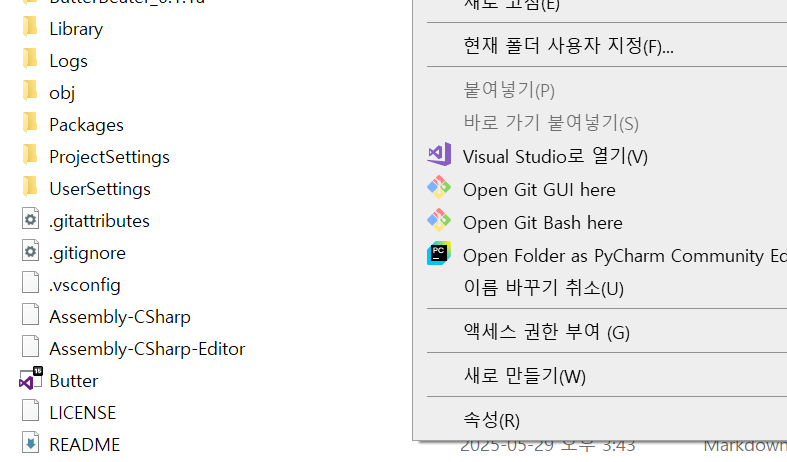
git bash / cmd 창에서 직접 아래와 같이 Change Directory 하셔도 됩니다.
cd D:/UnityProjects/MyGame
맨 처음 1회, 사용자 정보 설정을 아래와 같이 입력하시면 됩니다.
git config --global user.name "myName"
git config --global user.email "myEmail@example.com"
아래와 같이 입력하여 설정한 내용을 확인하실 수도 있습니다.
git config --list
list 에서 나가실 땐 wq 입력하시면 됩니다.
커밋할 폴더에 들어가 직접 아래처럼 입력할 수도 있습니다.
git init
Git Bash 로 add commit push 하기
아래 처럼 입력하여 현재 어떤 파일이 변경되었는지, modified, untracked 키워드로 확인하실 수 있습니다.
git status
Add
모든 파일의 변경 사항을 추가하고 싶다면,
git add .
특정 파일만 추가를 원한다면, 아래처럼 써주시면 됩니다.
git add 파일명.cs
Commit
아래처럼 전달할 변경사항 메시지를 작성하여 커밋을 만들어 줍니다.
git commit -m "커밋 메시지 작성"
Push
main 브랜치로 push하고 싶으시다면 아래처럼 작성해주되,
git push origin main
main 대신 사용하는 브랜치명이 있을 수 있음에 유의하시길 바랍니다. (예 : master, 기타 등등)
처음 push하게 될 경우 아래와 같은 GitHub 연결 인증이 필요할 수 있습니다.
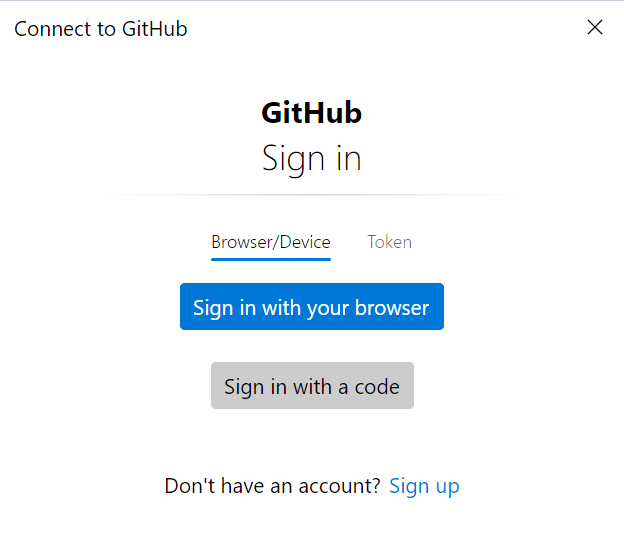
위 과정대로 push 까지 끝나면,
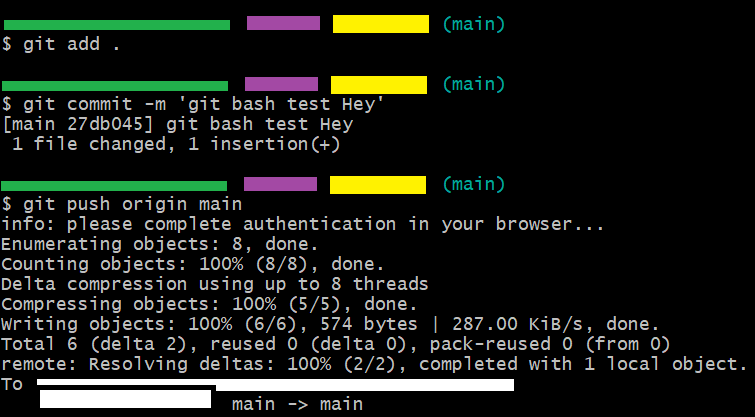
깃허브 리포지토리에 변경 사항대로 커밋 되어있는 것을 확인하실 수 있습니다.
추가
Branch
아래 처럼 입력하여 브랜치를 확인할 수 있습니다.
git branch
Remote
아래처럼 입력하여 GitHub 저장소 주소에 잘 연결 돼있는지 확인할 수 있습니다.
git remote -v
아주 간단하게 push 까지 하는 방법을 정리해봤습니다!
오늘도 좋은 하루 되시길 바라요~ (^⦁⩊⦁⸝⸝^)
'- CS > Git' 카테고리의 다른 글
| [Git] gitignore 사용하기 (1) | 2025.05.27 |
|---|
